
אחד ממקרי הבוחן שאני חוזרת אליו שוב ושוב כשאני עובדת עם מנהלים בכירים, הוא ניתוח דוחות כספיים ב-Gemini Notebook. לא בגלל שזה מרשים, אלא בגלל שהוא משנה ממש את הדרך שבה אנשים מקבלים החלטות. רוב האנשים שמנסים את הכלי לא מצליחים לקבל את התוצאה שהם מצפים לה, לא כי הכלי לא טוב, אלא כי הם לא יודעים לעבוד איתו נכון. המדריך הזה הוא בדיוק בשביל זה.
כמה דברים חשובים להגיד לפני שנצלול לפלטפורמה ולצילומי המסך שהכנסתי לרשומה.
דבר ראשון || נוטבוק של גוגל הוא אחד מכלי המחקר המדהימים ביותר שקיימים כיום בשוק, והוא רק משתפר מיום ליום. היכולת שלו לנתח מידע ולספק לכם תובנות ואאוטפוטים שונים היא מדהימה ואין לה שני. אבל חשוב לקחת בחשבון שנדרש לעבוד בשיטות עבודה ספציפיות שמשפרות את התוצר. הדבר הראשון והמשמעותי ביותר הוא להקפיד להביא בעצמכם את מקורות המידע, בין אם מסמך, מצגת, לינק, או כיתוב שיצרתם ישירות במערכת. הכוח הגדול ביותר של הנוטבוק הוא כשאתם מביאים תוכן ומידע שאתם מכירים ושיש לו ולידציה לאמינות ולאיכות.
דבר שני || הנוטבוק יכול לשרת אתכם ממש כעוזר וסוכן לבחינת עולמות תוכן. הוא יכול להפוך לכלי עבודה מצוין שדרכו גם תרדו לעומק של תכנים ועולמות, וגם כפרטנר לחשיבה. את כל הדיאלוג מולו אתם יכולים לעשות בבוט שנמצא במרכז הכלי, והוא נשען על המודלים המתקדמים ביותר של ג’ימיני. לאחרונה הוא ממש עבר מיתוג מחדש והפך רשמית ל-Gemini Notebook.
דבר שלישי || בשביל שהתוצרים שלכם יצאו ברמה גבוהה, בכל פעם שאתם בוחרים לעבוד בנוטבוק בכל אחד מהרכיבים, תדאגו לספק בריף מדויק של צרכים. אפשר להיות עצלנים ופשוט ללחוץ על כפתורים בשביל לייצר תוכן, אבל זה עשוי הרבה פעמים להביא אתכם לתוצאה ולתוצר בינוני.
דבר רביעי || אפשר לעבוד בנוטבוק בגרסה חינמית, ויש בה הרבה דברים שפתוחים עבורכם. אבל אם תרכשו לפחות את המנוי הבסיסי של גוגל, תקבלו גישה לכל השירותים של גוגל, ותקבלו גם יכולת אינטגרציה מלאה לכל שאר הכלים כמו Google Drive. זה משמעותי. וחשוב להגיד ששני השינויים הגדולים ביותר כרגע באופציה של מנוי משלם הם כמות המסמכים שאפשר להעלות לנוטבוק, 300 מסמכים במחברת, ויכולות השיתוף. דבר נוסף שכדאי שתקחו בחשבון: הנוטבוק מתחבר לכם בצורה מלאה ל-Gemini ואתם יכולים לעבוד במקביל על שתי הפלטפורמות, כל אחת עם הרכיבים והפלואו שלה.

בעמוד הבית של Notebook, תראו את המסך שמעל פסקה זו. בצד ימין יש לכם כפתור שמאפשר לכם לפתוח מחברת חדשה. בצד שמאל תוכלו להחליט אילו מחברות מוצגות עבורכם בעמוד הבית של הפלטפורמה. קחו בחשבון שהצדדים תלויים בהגדרות שלכם, אם ההגדרות הן על עברית, הכל יהיה הפוך!

כשאתם פותחים מחברת חדשה, תקבלו מסך שעוזר לכם להעלות מידע לנוטבוק. שימו לב שאם הוא נסגר לכם, תוכלו לחזור אליו בצד שמאל שוב. בחלק הזה גם כתובים לכם כל סוגי הקבצים שניתן להעלות למחברת. בנוסף, אם אתם מושכים קבצים מ-Google Drive, קחו בחשבון שיש פה אינטגרציה מלאה, וכשתעדכנו את הקבצים ב-Google Drive הם יתעדכנו אוטומטית גם בנוטבוק שיצרתם.

המחברת שלכם בנויה ממספר חלקים. בצד שמאל יש לכם את האזור להעלאת תכנים, כפי שדיברנו בפסקה הקודמת. באמצע יש לכם בוט שבנוי על היכולות המתקדמות ביותר של ג’ימיני, ותוכלו לשאול אותו שאלות על התוכן שהעלתם במחברת. ובצד ימין יש את ה-Studio, שבו ניתן לייצר אאוטפוטים שונים ומגוונים, וידאו, אינפוגרפיקה, מצגת, מסמכי מחקר ועוד.
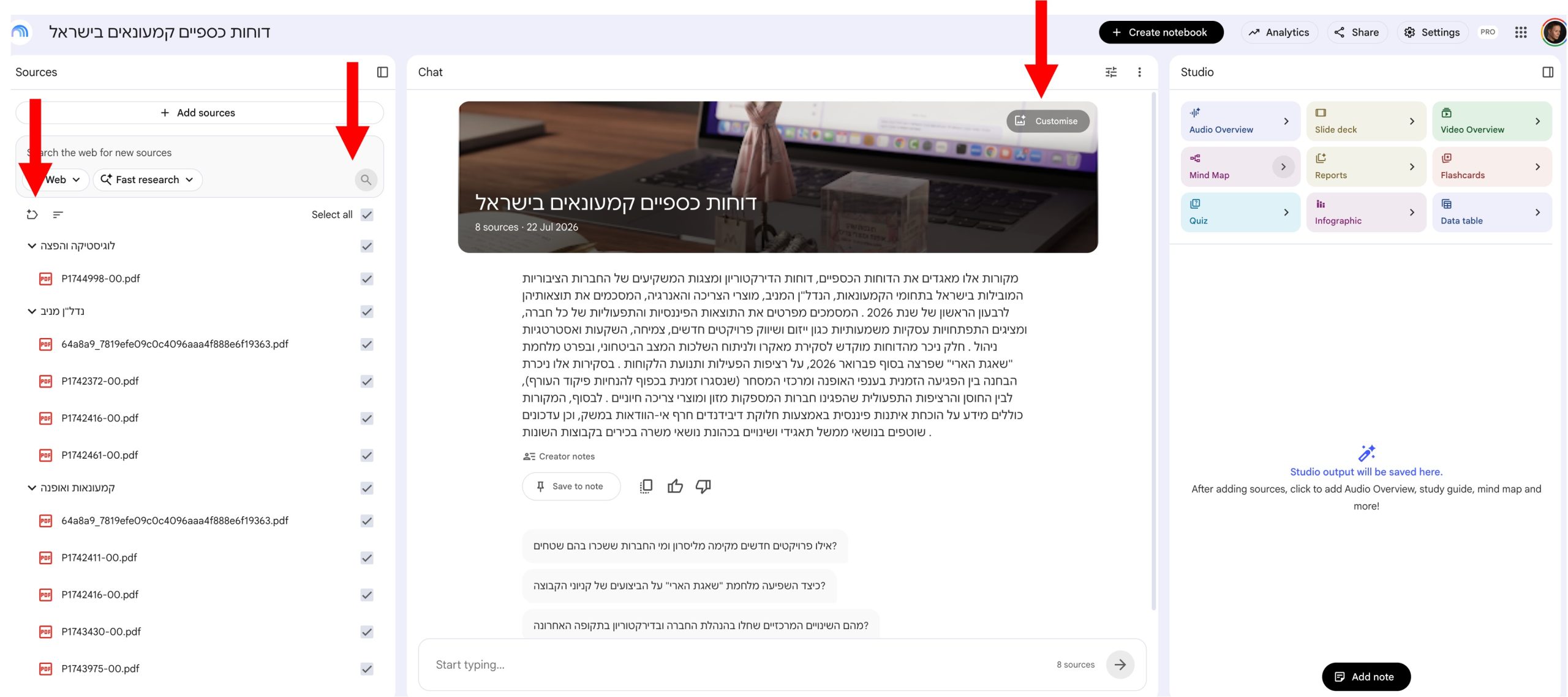
בניתי פה מחברת לדוגמא, שמתמקדת בדוחות תקופתיים של הרבעון הראשון לשנת הפעילות הנוכחית עם שחקנים שונים מעולם הקמעונאות. המחברת הזו תמחיש עבורכם את הרעיון.
אני מתחילה מלחפש את הדוחות הרלוונטיים ולהעלות אותם לבסיס הידע. שימו לב שמעל “אמבטיית המידע” שיצרתם ניתן ללחוץ על כפתור שמקטלג את המסמכים בתיקיות מסודרות. אחרי הסידור תוכלו לעדכן, לתקן ולשנות. בנוטבוק של חשבון משלם ניתן להעלות עד 300 קבצים, כמות מידע שאין לה תקדים. בנוטבוק של חשבון לא משלם תוכלו להעלות עד חמישים קבצים. בחלק האמצעי של הבוט ניתן לעשות קסטומיזציה לשם, לוויזואל של המחברת ולמה שיהיה כתוב בתיאור. אני כאמור התאמתי את האמור לעולם של דוחות כספיים רבעוניים של שחקניות קמעונאות בישראל.
בבוט, אני יכולה לשאול שאלות על המידע שיש ב”אמבטיית המידע” שיצרתי. אגב, שימו לב שאתם יכולים בכל נקודת זמן להחליט מה מהמידע ינותח. לא חייבים את כל הקבצים, זו בחירה שלכם, ממש כמו פלסטלינה.
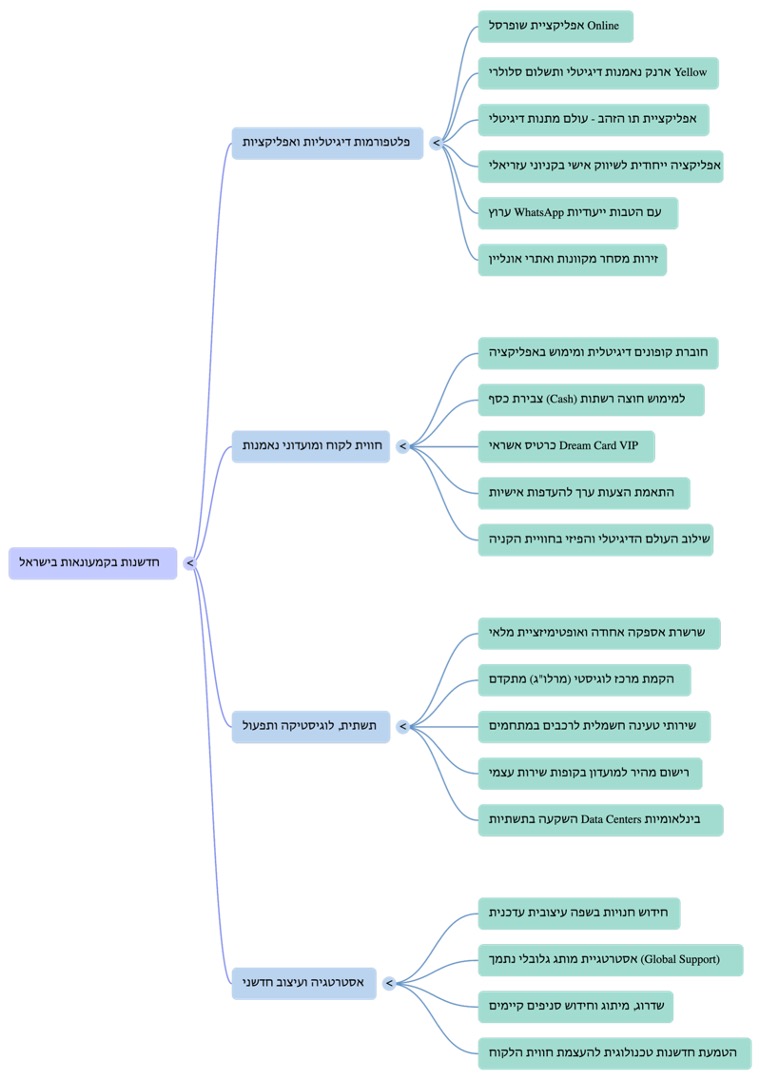
אחד היתרונות הגדולים של הנוטבוק הוא שניתן לייצר ממנו אאוטפוטים ממש מדהימים. למשל, ניתן לבחור ב-Mind Map וליצור סוג של מפת התפלגות למידע. משמעותי לדעת שניתן לתת בריף ל-Mind Map ולהדגיש ממש על מה תרצו את התפלגות המידע. כשאתם נוגעים באחד מהחלקים במפת החשיבה, הבוט ירחיב עבורכם את הנקודה.
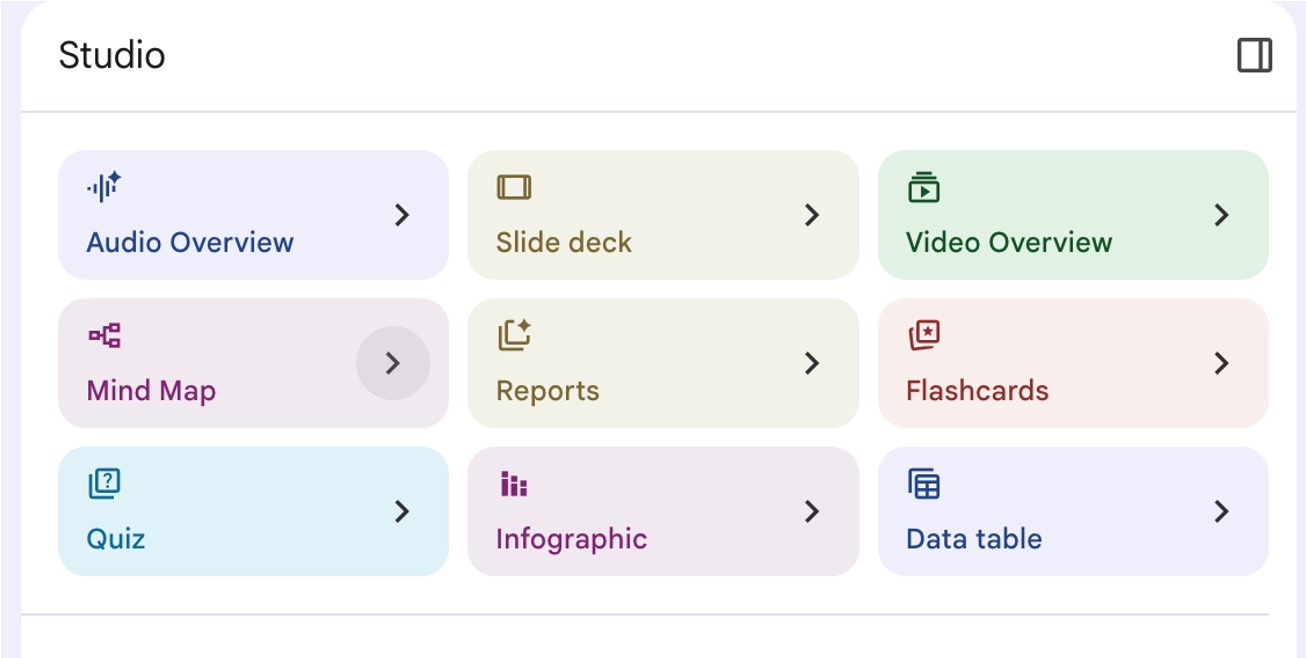
בצד ימין של הנוטבוק יש לכם את עולם ה-Studio, שממנו תוכלו לייצר תוצרים שונים. שימו לב שבחץ תוכלו להכניס בריף ספציפי עם הנחיות לכל תוצר, וידאו, מצגת, אינפוגרפיקה ועוד. תשתעשעו עם החלקים השונים בתוך ה-Studio, הם מדהימים ויכולים לשרת אתכם לניתוח כל קבוצת מסמכים או מידע שיש לכם בתוך “אמבטיית המידע”.
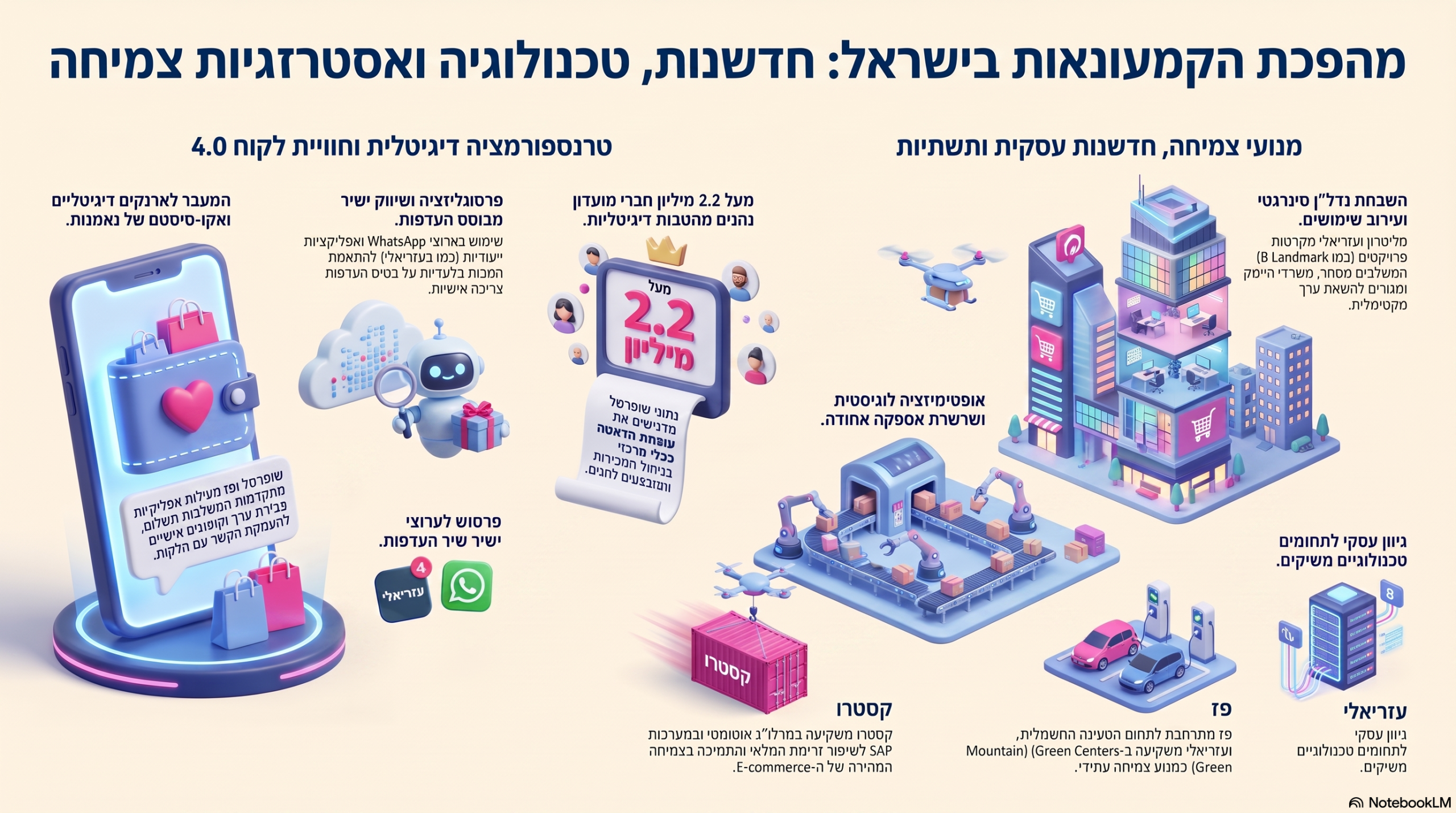
כדוגמא, לקחתי את המקורות שהעלתי לנוטבוק וביקשתי ממנו לייצר את האינפוגרפיקה שאתם רואים מעל לפסקה זו. ביקשתי ממנו להתמקד באזורי החדשנות והטכנולוגיה, וגם סיפקתי לו בריף מדויק על הצבעוניות והסגנון. ממש אמרתי לו לייצר את זה בצבעים ספציפיים ובסגנון של פיקסאר, כדי שאוכל להגיע לתוצאה הנוכחית.
את אותו ניסיון עשיתי גם עם כלי המצגות. הסברתי לו מה המיקוד שלי, במה אני רוצה שיחקור וממה ייצר את המצגת. ממש נתתי לו גם פה את הצבעוניות ואת הסגנון, אפילו ביקשתי ממנו את מספר השקפים שאני רוצה שייצר.
והכלי האחרון שאני מראה לכם כאן מסט הכלים ב-Studio הוא הוידאו. יש בו שלושה פורמטים שונים. אני השתמשתי בוידאו שמסביר את המידע בקול על גבי המצגת שנוצרת בו. גם פה, כמו בקודמים, ביקשתי ספציפית להתמקד באזורים שרציתי שידלוור בשקפים ובוידאו, וגם פה התעכבתי על הסגנון שאני רוצה שייצר. שימו לב שהוא יודע להתמודד עם עברית, ואפשר ממש לתת לו הוראה שאתם רוצים עברית ברמה מאוד גבוהה. המקום שעדיין נדרש לשפר בכלי הוא הקול, יש פה בעברית הרבה פעמים כשלים.
מקווה מאוד שהמדריך הזה יעזור לכם בעבודה עם Notebook, ותרגישו חופשי לפנות אלי אם יש לכם שאלות או בקשות ספציפיות.