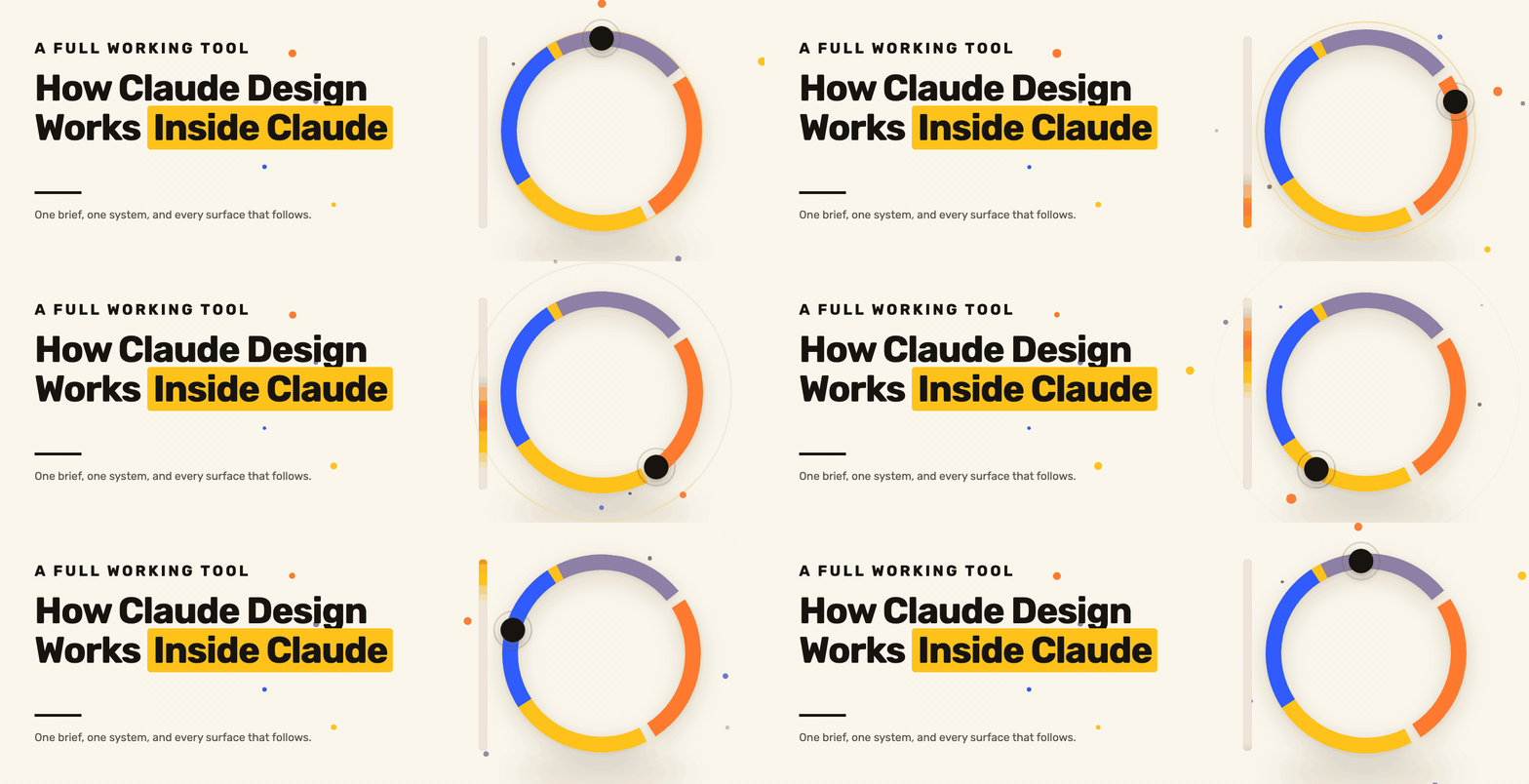
כתבתי בעבר מדריך על Claude Design, אבל המון דברים השתנו בפלטפורמה ויש פה קפיצת מדרגה משמעותית שחשוב לי להתעכב עליה במדריך הנוכחי. מיום ליום, Claude Design הופכת מבחינתי לפלטפורמה המועדפת ונוגעת כמעט בכל מה שאני עושה. לכן, חשוב לי להעביר לכם את השיעור המזורז הזה כדי שגם אתם תדעו כיצד להשתמש בה.
דבר ראשון! אם בעבר הייתה סוג של התחשבנות של טוקנים ל-Claude Design שהיא מחוץ למנוי שלכם, כיום הטוקנים של Design מקופלים במנוי ואתם יכולים לעשות איתה סשנים ארוכים. זה כמובן תלוי בסוג המנוי שלכם וחשוב להדגיש, זו מערכת שעובדת רק עם מינימום של תשלום ומעלה, היא לא נגישה למנוי חינם.
דבר שני, היכולת של Claude Design לייצר הכל בעברית בצורה מושלמת היא לא פחות ממדהימה! אתם יכולים לתת לה הוראה שתכתוב את הכל מיושר לימין, עם פסיקים, ניקוד, סימני קריאה ושאלה בצד שמאל, והיא מתיישרת לכך, תרתי משמע!
דבר שלישי, לפחות לכרגע, לזמן כתיבת הפוסט, Claude Design לא קיים בגרסה מובייל, זו יכולת שזמינה אך ורק בדסקטופ. ניתן בחיפוש עקשן להגיע אליה במובייל, אבל זה משרת מעט מאוד ולא מומלץ בכלל.
דבר רביעי וסופר קריטי להכיר, Claude Design מחובר ל-Claude. המשמעות היא שזה לא רק כלי שמעצב אלא גם מערכת שלמה שחוקרת עבורכם, כותבת, מייצרת רעיונות, פותרת חידות מורכבות ועוד! כשאתם נותנים לו משימות, תזכרו תמיד את החלק המשמעותי הזה.
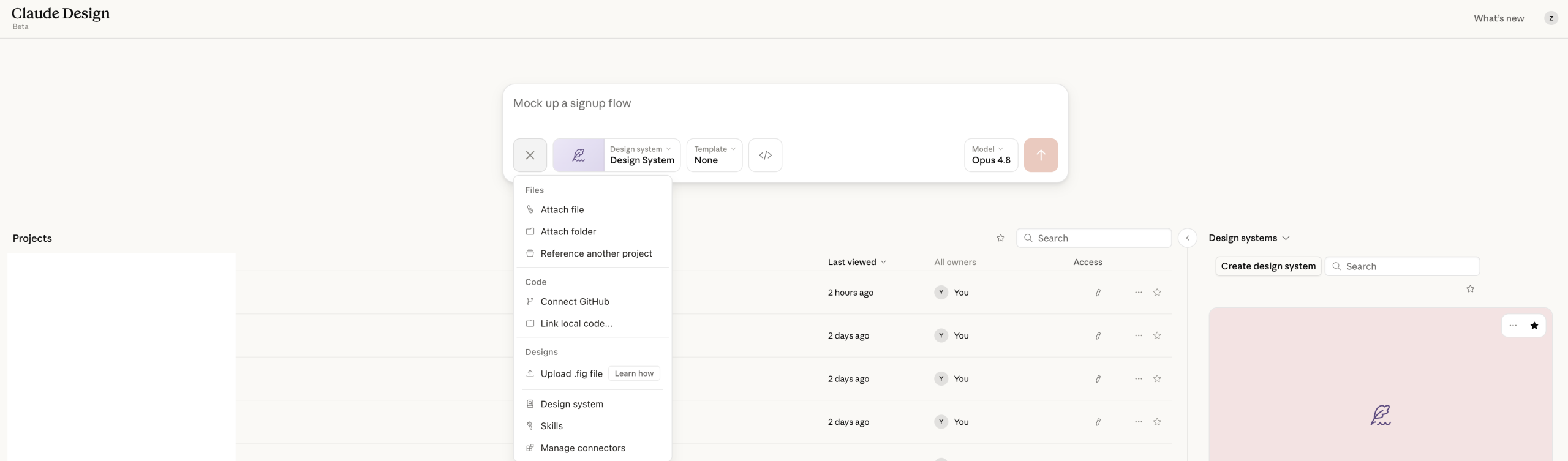
כשאתם מגיעים ל-Claude Design בפעם הראשונה, המסך ששמתי מעל לפסקה הזו יהיה המסך שתפגשו. תוכלו בתא הפיקוד לנהל את ההחלטות שלכם בפלטפורמה, להעלות קובץ, להשתמש בסיסטם עיצובי (תיכף נרחיב על זה), לבחור מודל איתו תעבדו (ושימו לב שבחירת המודל היא קריטית, תפעילו שיקול דעת).

כשבוחרים מודל, קחו בחשבון שקלוד מייצר מעט רעש מיותר! ההמלצה שלי היא להשתמש ב-Sonnet 4.6 במאמץ בינוני לכל המשימות הפשוטות והמהירות, וב-Opus 4.8 לכל המשימות העמוקות. יש לכך משמעות בזמן שלוקח למשימה להתבצע וגם בכמות הטוקנים שאתם משתמשים בהם.
אתם יכולים לשחק עם מספר משתנים בתוך בר הפתיחה, העלאת קבצים, יבוא של תוכן ממקומות אחרים כמו Figma, שימוש בסיסטם שיצרתם במערכת ועוד. אין צורך להכיר את הכל, אבל כדאי לכם לפחות פעם אחת להתנסות ברכיבים השונים כדי שתוכלו להבין את הערך הספציפי עבורכם.

החלק המהותי ביותר בתחילת הדרך ב-Claude Design הוא ה-Design System. המשמעות היא שתוכלו לבנות לתוך המערכת של Claude Design ממש חוקיות לגבי המותג שלכם, הצבעוניות, הצורה, ואפילו הקול והטון של המותג. ככל שתבנו זאת נכון יותר, כך תוכלו להשתמש בפלטפורמה לאין סוף שימושים!
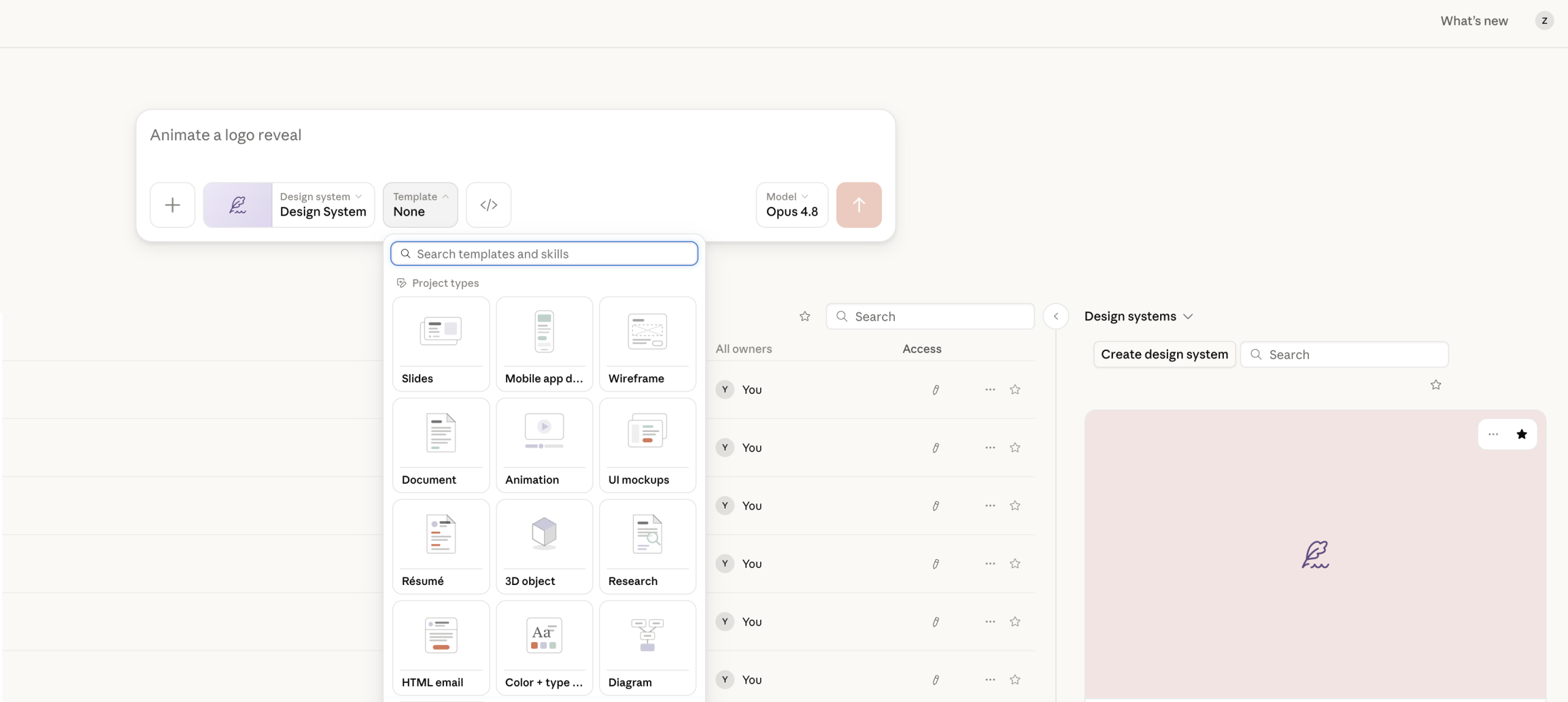
ברגע שיש לכם Design System, תוכלו לבקש מ-Claude Design לייצר לכם תוצרים שונים מבר של אפשרויות שונות: אנימציה, תלת מימד, wireframe, מצגת, מסמך, דיאגרמה, עיצוב של פרוטוטייפ למובייל ולאינטרנט ועוד ועוד. חשוב להגיד, כמובן שאפשר לעבוד עם הפלטפורמה גם בלי Design System, אבל הכוח המשמעותי ביותר של הכלי הזה הוא ביכולת לשמור על רציפות מדהימה לחוקי המותג שלכם. לכן אני חושבת שיש פה הזדמנות אדירה עבור ארגונים, חברות וכמובן עצמאיים. תחשבו על הפלטפורמה הזו כמו סטודיו לעיצוב שנמצא בכף היד שלכם.
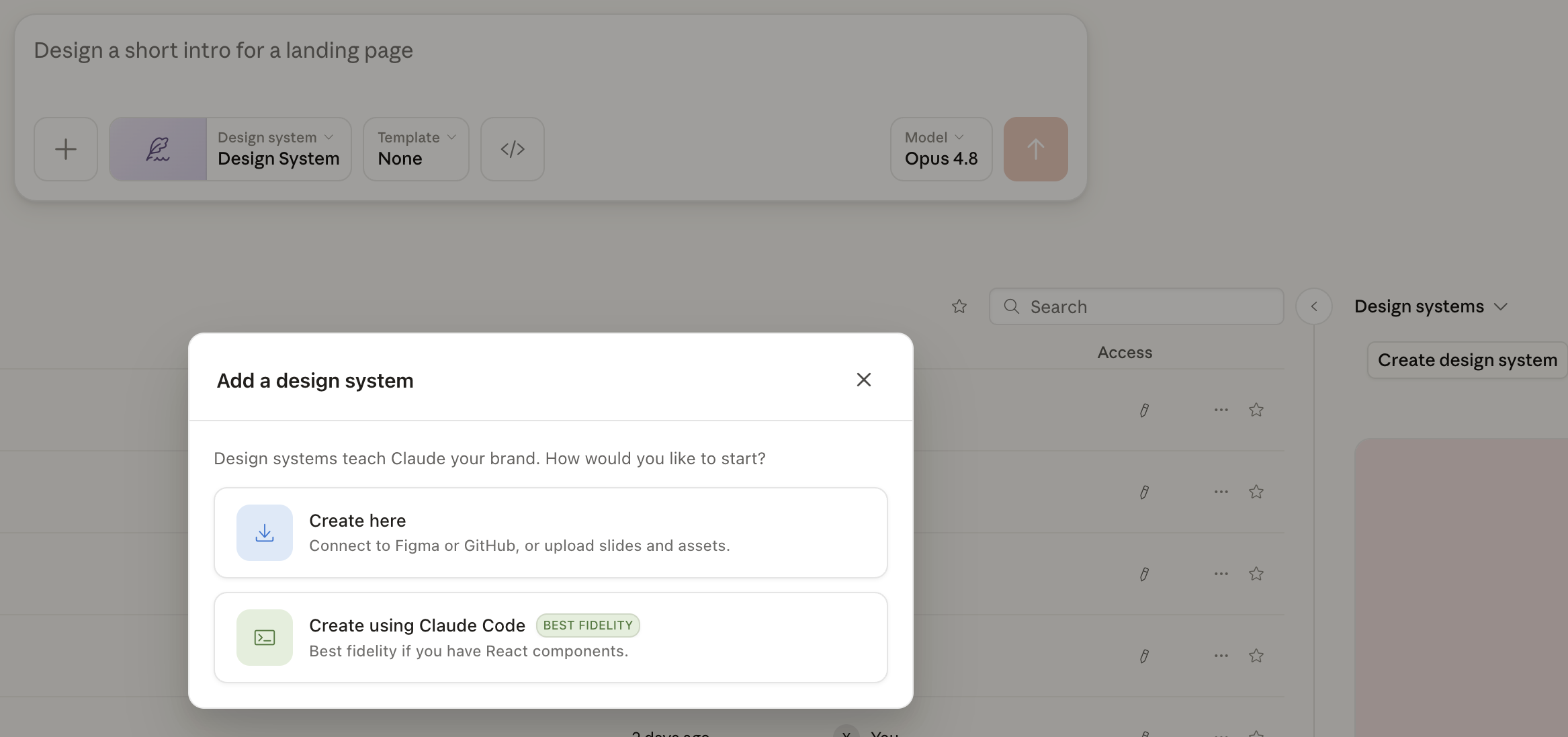
כשאתם מקימים את ה-Design System שלכם, תצטרכו להגדיר ל-Claude Design שאתם רוצים ליצור את ה-Design System בתוך הפלטפורמה, Create here. אבל אני רוצה להדגיש שכאן יש מורכבות שהופכת את הכל להרבה יותר מתוחכם. ההמלצה שלי היא שתשתמשו ב-Claude שלכם (הרגיל), תפתחו שיחה, תשימו לו את כל החומרים של מערכת העיצוב שלכם: חוקי מותג, אתר, צילומי מסך, חומרים גרפיים, כל מידע מדויק על הדרך שבה המותג שלכם נראה ונשמע, ותבקשו ממנו לייצר עבורכם פירוק של ה-Design System!
הוא יקח את הבקשה שלכם ויצור ממנה ממש מסמך מפורט. תגידו ל-Claude שאתם רוצים לראות פריוויו של התוצר, ושבמקביל יצור עבורכם קובץ Markdown, קובץ MD. זה סוג של מסמך ש-Claude יודע להבין הכי טוב ולכן זו הדרך המומלצת. ה-Claude שלכם יעשה עבורכם את כל העבודה, אבל נדרש מכם להיות בפיקוח על התוצר ולראות שהוא אכן ענה לבריף של המותג שלכם, הזהות הצבעונית, הצורנית והטון עם השפה.

מרגע שיש לכם Design System מוכן שיצרתם ב-Claude, תוכלו לייבא אותו אל Claude Design. שימו לב שיש לכם אפשרות לגרור אל תוך ה-Design System בשלב הזה גם את קובץ ה-MD וגם פונטים, לוגואים, תמונות ועוד. חשוב לקחת בחשבון, Claude Design היא לא פלטפורמה שמייצרת תמונות, אבל אין שום בעיה להעלות לה תמונות ולבקש ממנה לעשות מניפולציה על הוויזואל, לשנות, להוסיף, למקם, להוריד רקעים, להפוך לאנימציה וכל דבר אחר שתרצו! זה מבטיח שכשאתם יוצרים את ה-Design System שלכם תוכלו להכניס לתוכו גם את עולם התמונות של המותג שלכם. ברגע שתצרו את ה-Design System, ייקח לו בין 5 ל-10 דקות לייצר אותו במערכת, ומהרגע הזה תוכלו לעבוד איתו עבור כל פרויקט שתצטרכו.
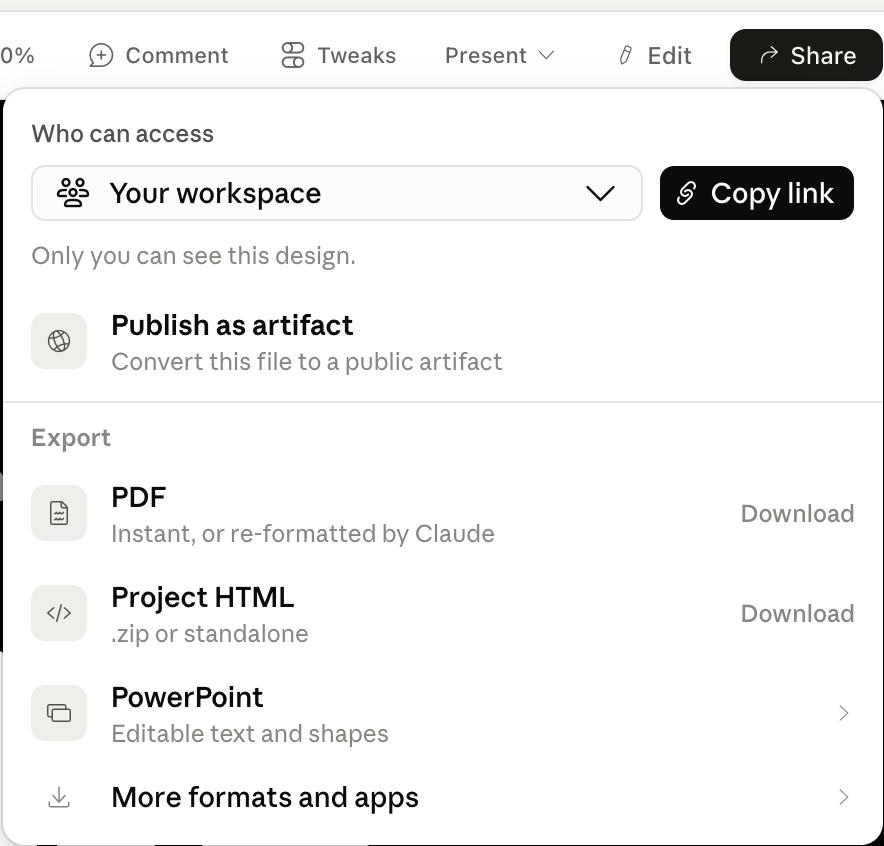
אתם יכולים לייצא קובץ שיצרתם ב-Claude Design להמון סוגי קבצים: מצגת פתוחה, מסמך PDF, אפילו קבצי MP4.
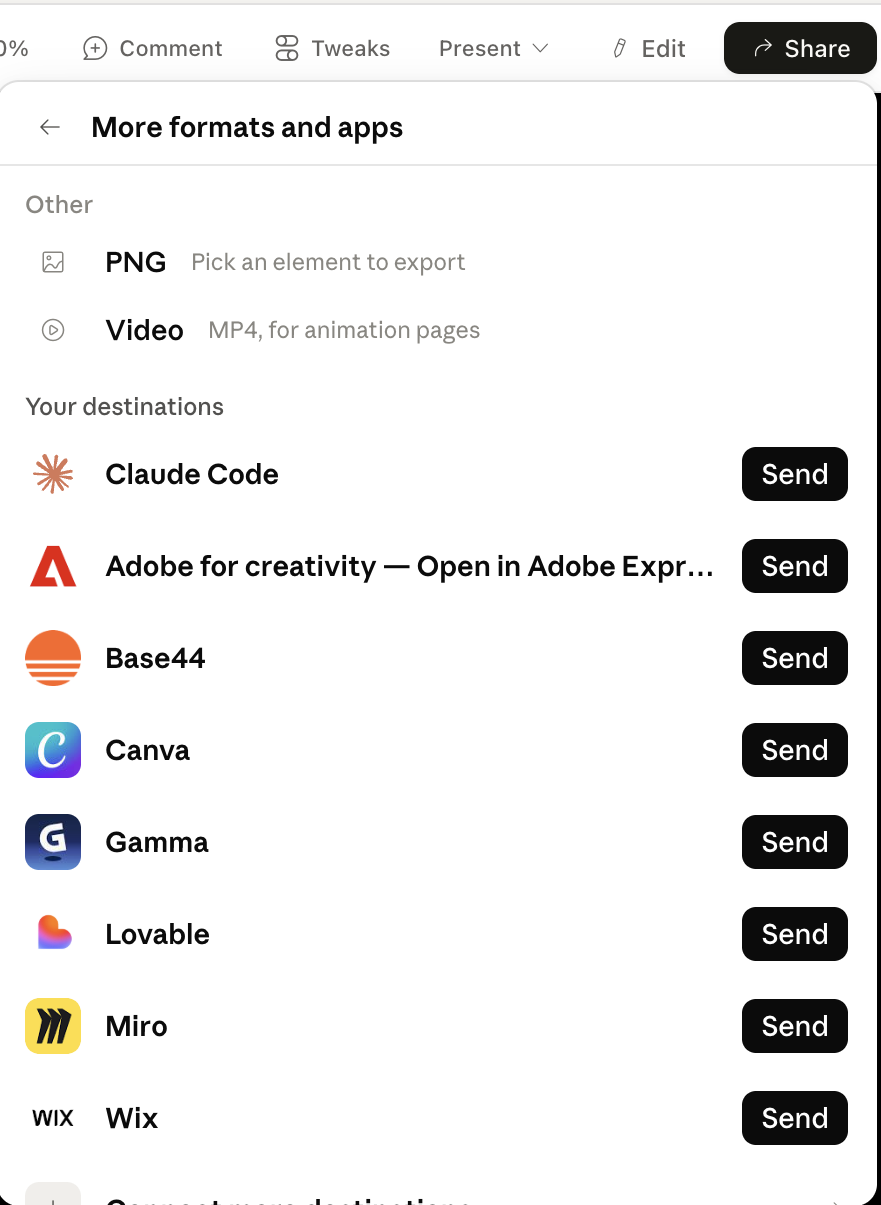
אבל משמעותי יותר! תוכלו לייצא משהו שיצרתם ב-Claude Design להרבה מאוד אפליקציות. זה עובד באינטגרציה מלאה ותוכלו להעביר דברים שיצרתם לכלים כמו Miro, Lovable, Base44, Gamma, Canva ועוד!
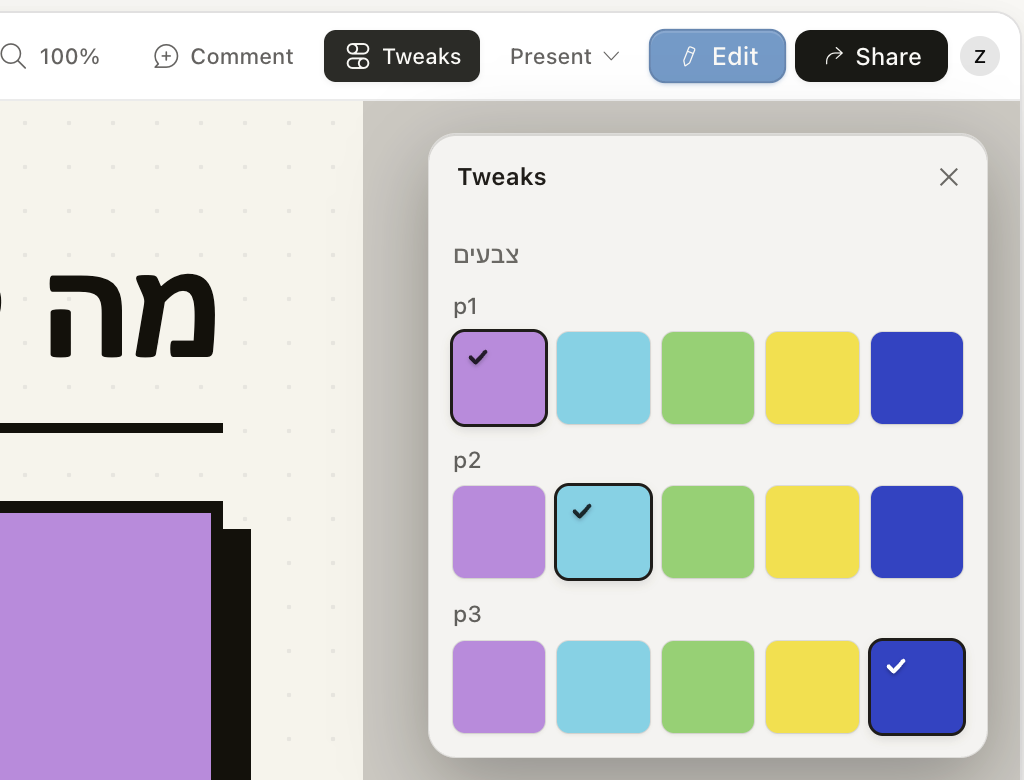
כשאתם רוצים לערוך משהו שיצרתם ב-Claude Design, תוכלו לעשות זאת באמצעות תגובות לבוט, או שתוכלו להשתמש בכלי Tweaks. הוא מאפשר לכם להגיד ל-Claude Design מה אתם רוצים לאפיין, וכל בקשה שלכם תקבל אפיון ספציפי לתוכן שתרצו לעבוד עליו. למשל, בדוגמא שאני מראה כאן, ביקשתי ממנו לשחק עם הצבעים והוא יצר לי פלטה של Tweaks שאוכל איתה לשחק בתוך הגרפיקה.

וכמובן, לא כולם לוקחים זאת בחשבון, תוכלו ללחוץ על כפתור העריכה Edits, ופשוט לערוך את הדברים בתוך העיצוב שיצרתם. זה שומר את זה ישירות בתוך התוכן ומאפשר לכם שליטה מלאה!
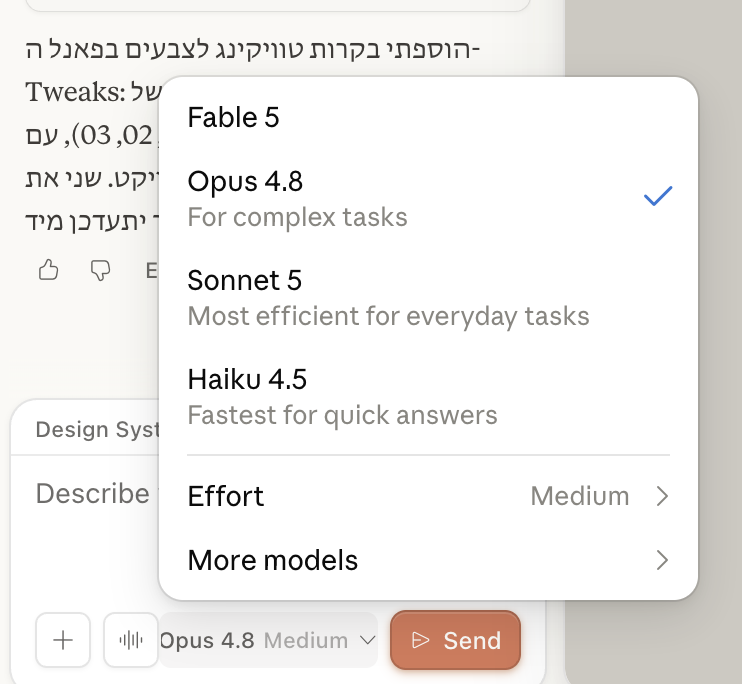
כמו שאמרתי מקודם, תקחו בחשבון שבחירת המודל חשובה ביותר! גם ברמת העומק של הפעולה שתרצו ליצור בתוך הפלטפורמה וגם ברמת שימוש בטוקנים. אני עובדת על שני מודלים: Sonnet 4.6 ברמת מאמץ של מדיום או גבוה, תלוי במורכבות של המשימה, זאת עבור המשימות היומיומיות. וכשאני רוצה ליצור Design System, או כל פעולה אחרת שהיא הרבה יותר עמוקה, אשתמש ב-Opus 4.8. אלו ההחלטות שלי לנקודת זמן זו, אבל חשוב להדגיש שהמודלים כל הזמן משתנים ומשתדרגים וחשוב לעקוב אחרי שינויים ולקבל החלטות מתפתחות בהתאם.
מקווה מאוד שהמדריך הזה יעזור לכם בניהול האתגר ב-Claude Design, ותרגישו חופשי לפנות אלי אם יש לכם שאלות או בקשות ספציפיות.